Complete Kompakt 1.4
Audio aufnehmen, mischen und Videos schneiden
Produzieren Sie Podcasts, Interviews und Filme mit Mehrspur-Audio, zwei Videospuren und automatischen Untertiteln in einem Projekt.
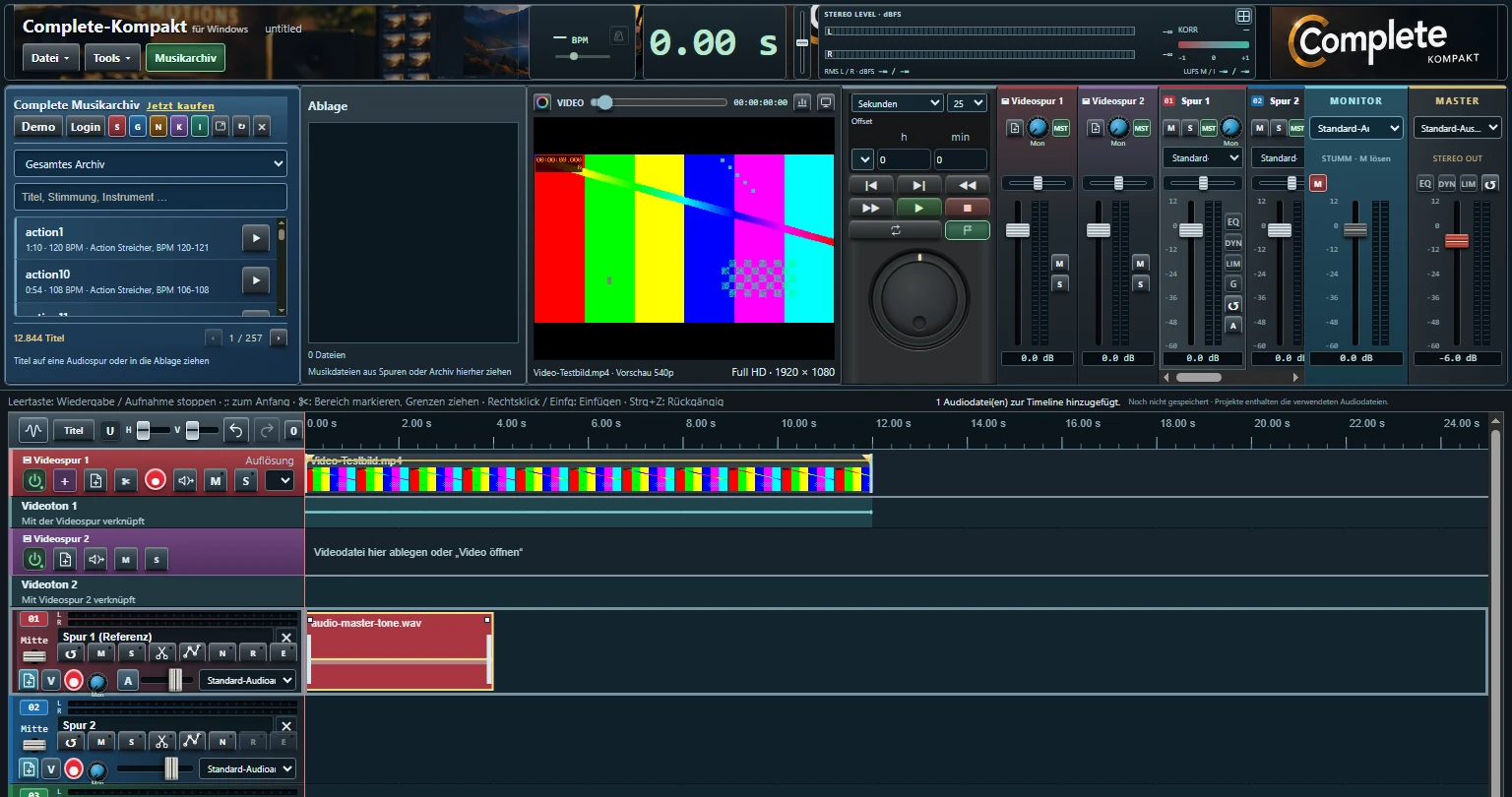
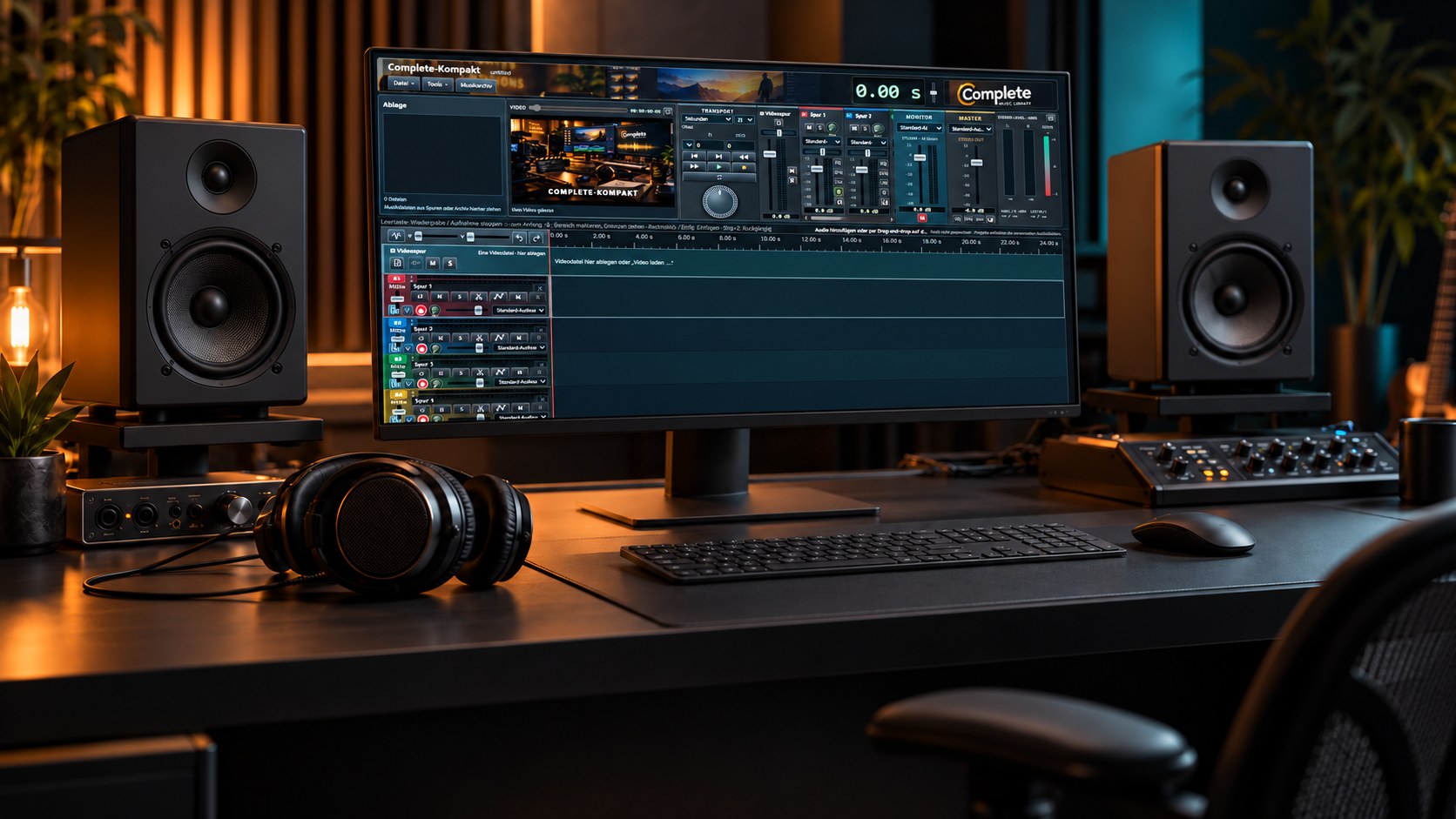
Audio aufnehmen, mischen und Videos schneiden
Produzieren Sie Podcasts, Interviews und Filme mit Mehrspur-Audio, zwei Videospuren und automatischen Untertiteln in einem Projekt.
Medien ordnen, wiederfinden und abspielen
Verwalten Sie Musik, Fotos, Dokumente und Videos in Ihrem lokalen Archiv. Importieren Sie Dateien per Drag-and-drop und digitalisieren Sie CDs und DVDs.
Funktionsübersicht
In Complete Kompakt stecken 40 Jahre Erfahrung in der Audio- und Videoproduktion. Das Programm vereint Aufnahme, Mehrspurschnitt, Mischung, Videobearbeitung und Untertitel in einem Projekt.
Mehrspur-Timeline mit Markern, Metronom, Referenzspur, Fades und Lautstärkekurven. Der separate Wellenform-Editor erlaubt Schnitte bis auf Sample-Ebene. Im Mischpult steuern Sie Panorama, Master und Monitor.
Mikrofon und Systemton aufnehmen, Pegel einstellen und mit Vorzähler arbeiten. Bildschirm oder Fenster mit Kommentar aufnehmen. Videoton separieren und auf einer Audiospur weiterbearbeiten.
Zwei schaltbare Videospuren mit eigenem Ton. Clips trimmen, Szenen automatisch erkennen, Lücken schließen, Deckkraft einstellen und mit Überblendungen, Schwarzblenden, Titeln und Abspann gestalten.
Filmlook mit Hauttöneschutz, Weißabgleich, Referenzabgleich und Farbkorrektur für Person oder Hintergrund. Entrauschen, schärfen, Schwarzweiß kolorieren und 2× hochskalieren. Mit Histogramm, RGB-Parade und 720p-Vorschau prüfen.
Untertitel offline erzeugen, Text und Zeiten bearbeiten, Schrift und Position gestalten und zwischen Deutsch und Englisch übersetzen. Als SRT speichern. Whisper Base erstellt aus Audio und Video auch TXT-Transkripte.
EQ, Kompressor, Limiter, Noise Gate und Lautheitsanpassung. Rauschen reduzieren und Sprache mit TIGER-DnR bearbeiten. Dazu Hall, Delay, Chorus, Flanger, Tempo, Rückwärts, Tape, Vinyl, Sounddesign und Raumbewegung.
Im integrierten Complete Musikarchiv suchen, Titel vorhören und in die Ablage oder auf eine Spur ziehen. Online-Zugang und lokales Offline-Archiv werden unterstützt. Dateien in der Ablage umbenennen und separat speichern.
Projekte speichern und als WAV, MP3 oder MP4 ausgeben. Audio- und Videokonverter mit Plattformprofilen für YouTube, Reels und TikTok. Stapel-Lautheitsanpassung, Audio-Wasserzeichen und MP3-Tags.
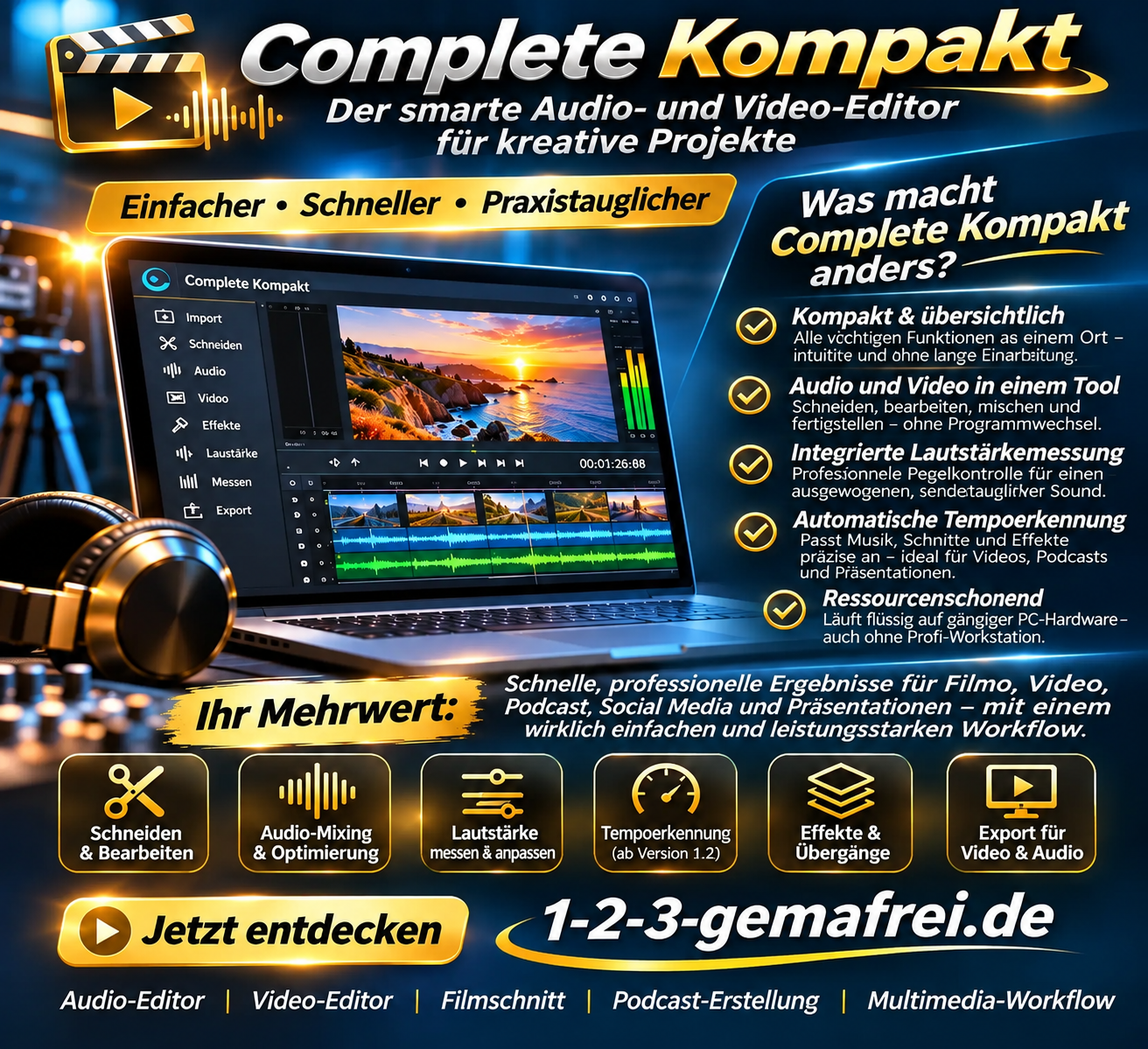
Wer Audioschnitt, Lautheitsmessung und Videoschnitt mit getrennten Werkzeugen erledigt, muss Zwischendateien exportieren und wieder importieren. Complete Kompakt 1.4 bündelt diese Schritte in einem Projekt. Sie hören und sehen sofort, wie sich ein Schnitt oder eine Pegeländerung auf das Zusammenspiel von Bild und Ton auswirkt.
Für Podcasts und Interviews: Schneiden Sie Versprecher im Wellenform-Editor heraus, mischen Sie das Musikbett dazu und prüfen Sie Spitzenpegel und Lautheit (LUFS) vor dem Export.
Für YouTube-Videos und Tutorials: Nehmen Sie Bildschirm und Kommentar auf, schneiden Sie auf zwei Videospuren und erstellen Sie Untertitel lokal. Bild, Ton und Text lassen sich in derselben Timeline prüfen.
Für Musik und Filmton: Bearbeiten Sie mehrere Spuren und setzen Sie Equalizer, Kompressor und Limiter gezielt ein. Den fertigen Mix geben Sie als WAV, MP3 oder zusammen mit dem Bild als MP4 aus.
Benutzerhandbuch mit Praxisprojekten lesenProgrammvideos
Im Video: Klick zum Pausieren oder Starten. Ein Klick außerhalb schließt das Fenster.
Complete Kompakt für Windows
Die kostenlose Demo läuft sieben Tage ab dem ersten erfolgreichen Start. Die Vollversion ist zeitlich unbeschränkt im Shop erhältlich.
Medienverwaltung für Windows
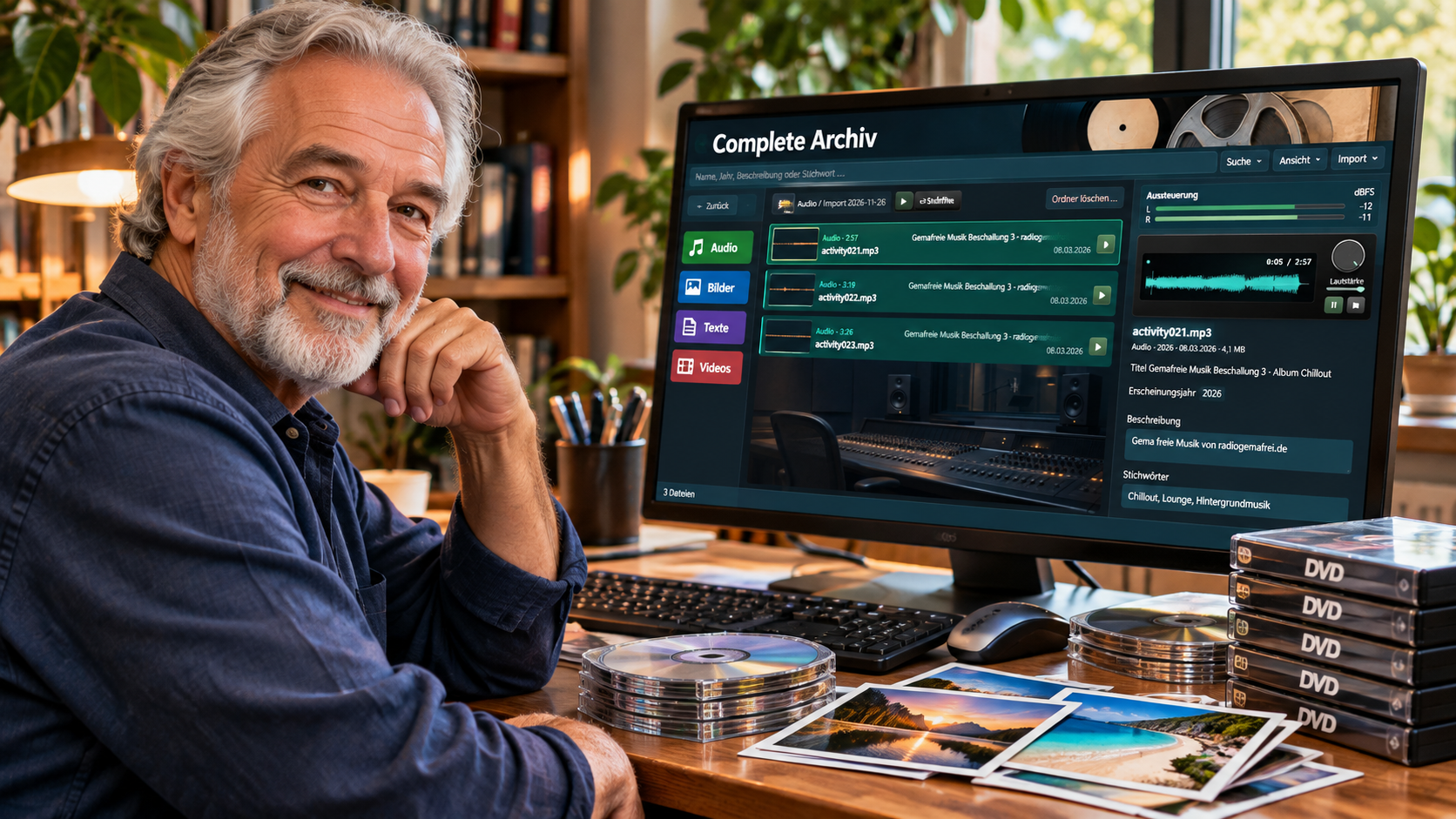
Ordnen Sie Musik, Fotos, Dokumente und Videos in einem lokalen Archiv. Den Speicherort wählen Sie selbst, etwa auf einer internen oder externen Festplatte. Für private und berufliche Dateien können Sie getrennte Archive anlegen und zwischen ihnen wechseln.
Legen Sie zum Beispiel ein Familienarchiv auf einer externen Festplatte an. Importieren Sie Urlaubsfotos unter „Bilder“ und digitalisierte Familienfilme unter „Videos“. Mit dem Stichwort „Ostsee“ und einer Jahresangabe finden Sie beides später über dieselbe Suche.
Für ein Studio oder einen Verein können Sie ein eigenes Archiv anlegen. Wiederkehrende Suchen, etwa nach Aufnahmen eines Projekts oder nach Dateien aus einem bestimmten Zeitraum, speichern Sie zur späteren Verwendung.
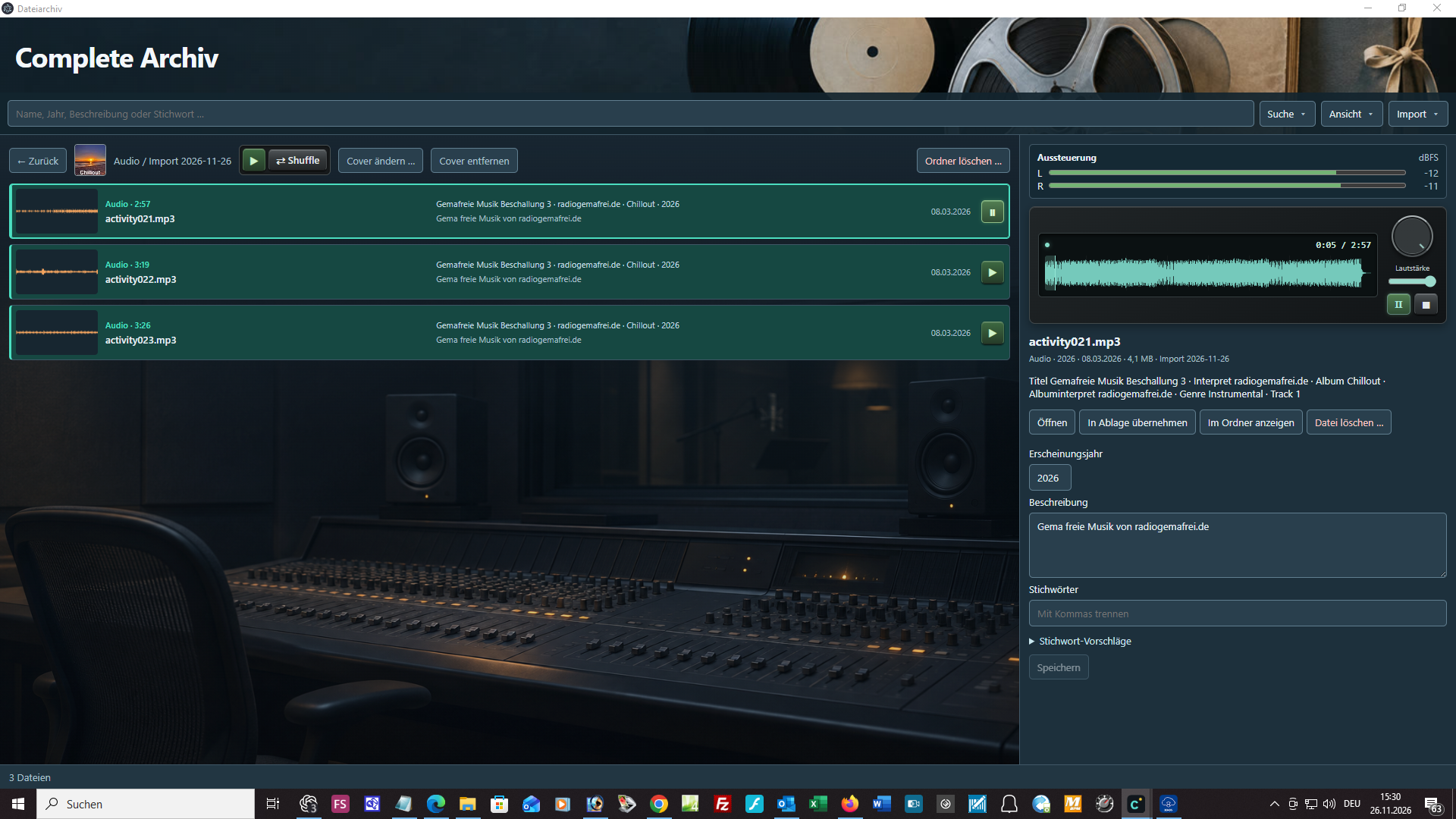
Nach der Wahl des Speicherorts legt Complete Archiv vier Bereiche an: Audio, Bilder, Texte und Videos. Ziehen Sie Dateien ins Programm oder wählen Sie sie im Importdialog aus. Legen Sie passende Unterordner an und sehen Sie unter „Zuletzt importiert“, welche Dateien neu hinzugekommen sind.
Übernehmen Sie die Titel einer Audio-CD in ihrer ursprünglichen Reihenfolge als WAV oder MP3. Bei unterstützten DVDs können Sie die Dateien archivieren oder die Videos als Windows-kompatible MP4s mit H.264 und AAC-Stereoton speichern. Zusammengehörige Videoteile lassen sich auf Wunsch zu einer MP4-Datei verbinden.
Ergänzen Sie eigene Beschreibungen, Jahresangaben und Stichwörter. Suchen Sie nach Dateinamen oder nach diesen Angaben und grenzen Sie Treffer über Filter ein. Bei MP3-Dateien lassen sich auch vorhandene Angaben wie Titel, Interpret und Album für die Suche nutzen. Gespeicherte Suchen öffnen Sie später mit denselben Einstellungen.
Hören Sie einzelne Titel oder ganze Ordner der Reihe nach oder in zufälliger Reihenfolge. Wellenform und Aussteuerungsanzeige helfen beim Vorhören. Videos prüfen Sie in der integrierten Vorschau. Dateien können Sie im zugeordneten Windows-Programm öffnen oder direkt im Explorer anzeigen.
Sie können Audio aufnehmen, schneiden und mischen, Videos auf zwei Spuren bearbeiten, Lautheit messen und Untertitel erstellen. Bild, Ton und Text bleiben in einem gemeinsamen Projekt.
Für alle, die Podcasts, Interviews, Musik oder Videos produzieren und Schnitt, Mischung und Export in einem Programm erledigen möchten.
Sie können einen Schnitt, eine Pegeländerung oder einen Untertitel direkt zusammen mit dem Bild prüfen. Dadurch sparen Sie sich Programmwechsel und Zwischenexporte.
Ja. Die Demo läuft sieben Tage ab dem ersten erfolgreichen Start und benötigt keine Online-Aktivierung. Die Vollversion ist zeitlich unbeschränkt.
Complete Kompakt und Complete Archiv sind ausschließlich für Windows erhältlich.
Die Texterkennung, Untertitelerstellung und Deutsch-Englisch-Übersetzung laufen lokal auf Ihrem Rechner. Für das Online-Musikarchiv benötigen Sie eine Internetverbindung.
Audiomischungen lassen sich als WAV oder MP3 ausgeben, fertige Videos als MP4. Untertitel können Sie zusätzlich als SRT-Datei speichern.
Complete Archiv ordnet Musik und andere Audiodateien, Fotos, Texte und Videos in vier Bereichen. Sie können Dateien über den Importdialog oder per Drag-and-drop hinzufügen und in Unterordnern organisieren.
Beim Start wählen Sie selbst einen lokalen Speicherort, etwa auf einer internen oder externen Festplatte. Sie können mehrere Archive anlegen und zum Beispiel zwischen Ihrer privaten Sammlung und einem Projektarchiv wechseln.
Suchen Sie nach Stichwörtern, Beschreibungen oder Jahresangaben. Bei MP3-Dateien können Sie auch nach vorhandenen Angaben wie Interpret, Album oder Titel suchen. Häufig genutzte Suchen lassen sich speichern.
Mit einem passenden Laufwerk können Sie Audio-CDs als WAV oder MP3 importieren. Videos von unterstützten DVDs lassen sich als Windows-kompatible MP4 speichern und bei Bedarf aus mehreren Teilen zu einer Datei zusammenführen.
Ja. Der Audioplayer spielt einzelne Titel oder ganze Ordner ab. Er zeigt die Wellenform und den Pegel an und unterstützt Zufallswiedergabe. Für Videos gibt es eine integrierte Vorschau.
Auf der Produktseite von Complete Archiv finden Sie weitere Informationen.